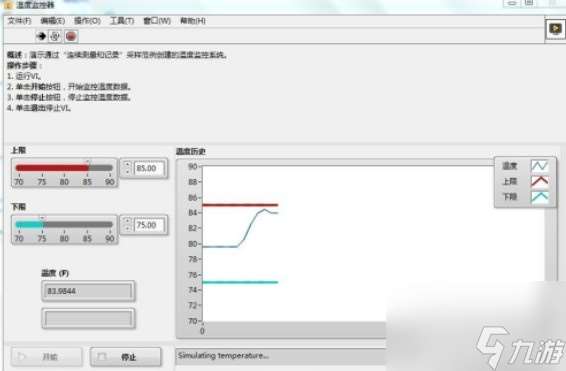
labview是一個(gè)程序開發(fā)環(huán)境,在很多用戶的工作中都需要使用到。在操作這款軟件的時(shí)候我們可以編寫生成一些框圖形式的程序,在軟件中也可以直接調(diào)試程序的運(yùn)行效果,最后再將程序生成可以運(yùn)行的應(yīng)用程序即可,在軟件中生成應(yīng)用程序的操作比較復(fù)雜,有很多用戶都不知道具體要如何操作來(lái)生成應(yīng)用程序,所以接下來(lái)小編就是跟大家分享一下在labview軟件中生成應(yīng)用程序的具體操作方法吧,有需要的朋友趕緊一起來(lái)看看這篇方法教程,希望這篇教程能夠?qū)Υ蠹矣兴鶐椭?/p>

方法步驟
1.在生成應(yīng)用程序之前將想要生成的程序項(xiàng)目在軟件中打開,其中需要包括主vi、子vi以及自定義控件,需要確保vi運(yùn)行正常。
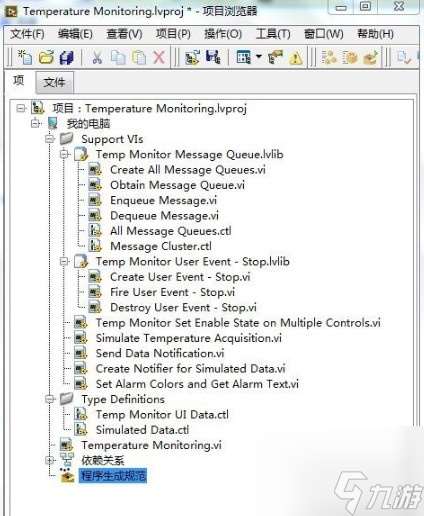
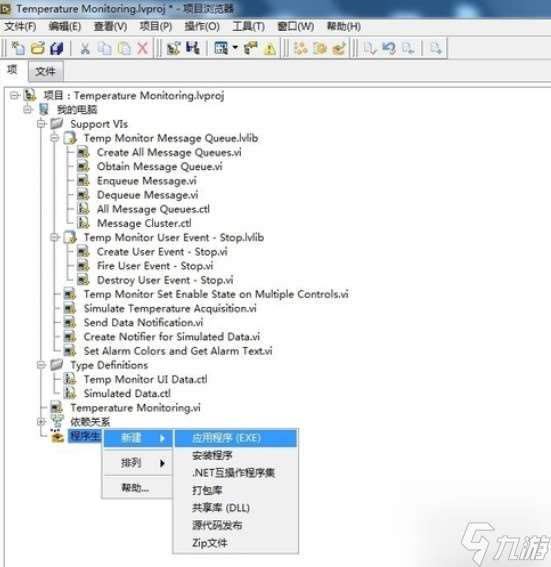
2.在項(xiàng)目九游的程序生成規(guī)范選項(xiàng)位置點(diǎn)擊鼠標(biāo)右鍵之后,選擇新建選項(xiàng),然后選擇新建應(yīng)用程序,如下圖中所示。
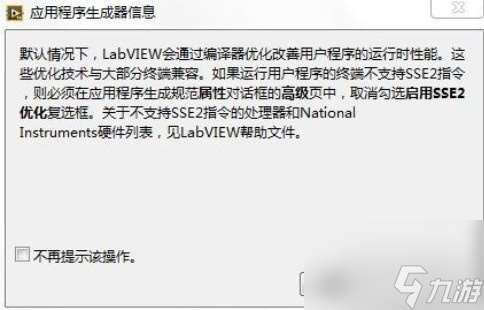
3.之后下一步會(huì)彈出下圖所示的應(yīng)用程序生成器信息界面,我們閱讀信息之后點(diǎn)擊確定按鈕即可開始生成操作。
4.進(jìn)入到生成程序的界面之后,首先是需要對(duì)信息進(jìn)行設(shè)置,設(shè)置好信息之后點(diǎn)擊確定可以進(jìn)入到下一個(gè)類別信息的設(shè)置。
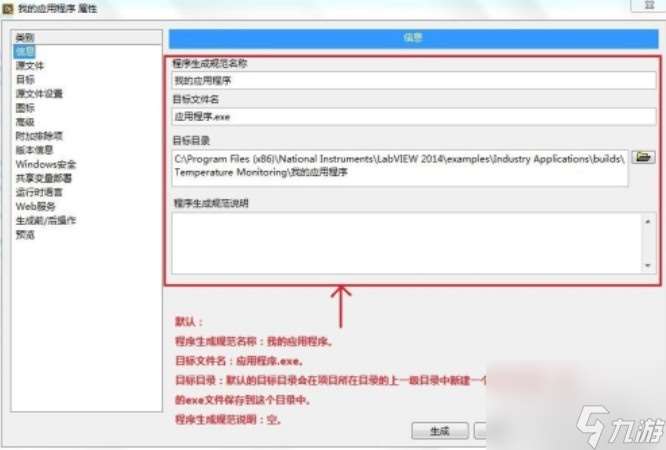
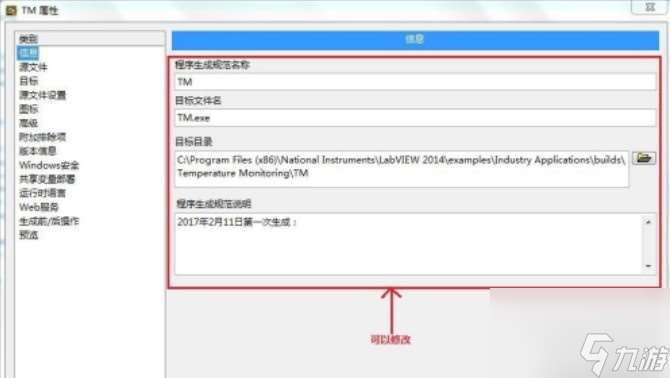
5.可以看到在這個(gè)界面左邊有信息、源文件、目標(biāo)、源文件位置等設(shè)置選項(xiàng),我們需要一步步的根據(jù)向?qū)瓿蛇@些選項(xiàng)的參數(shù)設(shè)置。
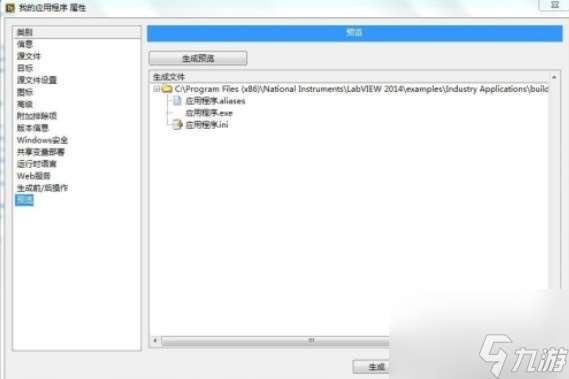
6.完成全部的類別信息設(shè)置之后,在最后一個(gè)預(yù)覽功能界面,可以預(yù)覽生成的應(yīng)用程序效果,可以看到效果是否是自己滿意的。
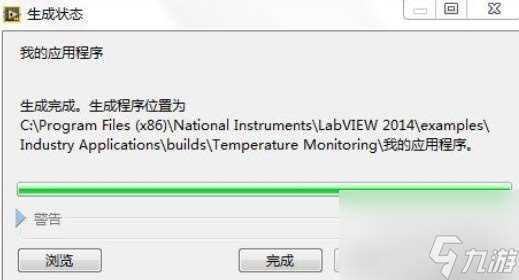
7.滿意之后我們點(diǎn)擊生成按鈕即可開始生成應(yīng)用程序的最后一步,在界面中可以看到生成狀態(tài)提示界面,生成完成之后我們點(diǎn)擊完成按鈕就可以完成應(yīng)用程序的生成操作了。
8.最后可以在應(yīng)用程序的保存位置,找到這個(gè)應(yīng)用程序并雙擊運(yùn)行,運(yùn)行之后的效果如下圖,大家可以作為參考。