
 安卓版下載
安卓版下載
大小:28.13MB
下載:149次
綠葉修圖軟件免費(fèi)版
- 系統(tǒng)要求:安卓
- 軟件類型:安卓軟件
- 軟件大小:28.13MB
- 軟件版本:2.20.0
- 下載量:149次
- 更新時(shí)間:2023-09-24 07:37:26
手機(jī)掃碼免費(fèi)下載
#綠葉修圖軟件免費(fèi)版截圖



#綠葉修圖軟件免費(fèi)版2.20.0簡(jiǎn)介
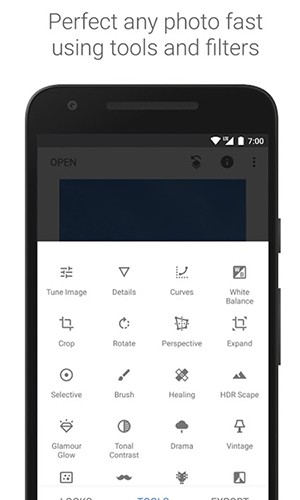
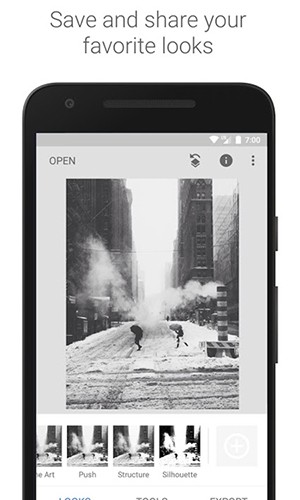
綠葉修圖軟件免費(fèi)版是一款由Google LLC發(fā)行的專門用于攝像美顏的軟件,又名叫Snapseed,里面是有很多的功能可以使用的,其中就包含了美顏、p圖、濾鏡、音樂、文字、貼圖等等,是集照片編輯與調(diào)色工具為一體的ps軟件,同時(shí)里面還有不少的分類,是提供了包括復(fù)古、黑白和HDR等超多30多種的濾鏡,流行、強(qiáng)調(diào)、褪色、清晨、明亮、藝術(shù)等多種樣式,用戶是可以根據(jù)自己的喜好進(jìn)行搭配的。
綠葉修圖軟件官方版內(nèi)置多種p圖技術(shù),用戶在下載app之后就可以使用了,里面是不需要擁有過多的技巧,只要在這里根據(jù)自己的需要進(jìn)行相關(guān)操作就行。是可以幫用戶的照片進(jìn)行各種精裝修,將一張普普通通的毫無特色的照片弄得非常有特色,不管是小白還是資深用戶都可以使用。
軟件功能
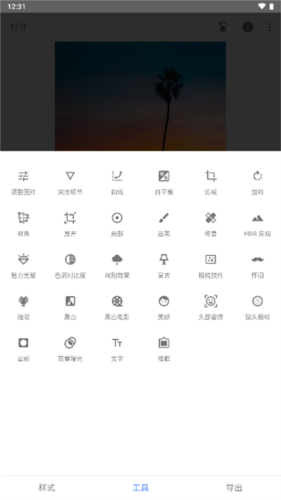
RAW顯影–可打開和微調(diào) RAW DNG 文件;將文件無損保存或?qū)С鰹?JPG
調(diào)整圖片–自動(dòng)調(diào)整曝光和顏色,或通過精確控制手動(dòng)調(diào)整
突出細(xì)節(jié)–突顯圖片的表面結(jié)構(gòu)
剪裁–將圖片剪裁為標(biāo)準(zhǔn)尺寸或根據(jù)需要自由裁剪
旋轉(zhuǎn)–將圖片旋轉(zhuǎn) 90°,或根據(jù)水平線將傾斜的圖片校正
透視–校正傾斜的線條并使水平線或建筑物更具幾何之美
白平衡–調(diào)整顏色讓圖片看起來更自然
畫筆–局部調(diào)整曝光、飽和度、亮度或色溫
局部調(diào)整–知名的“控制點(diǎn)”技術(shù):在圖片上最多設(shè)置 8 個(gè)點(diǎn),然后指定美化效果,接下來的工作交給算法即可
修復(fù)–移除集體照中的不速之客
暈影–在圖片的角落添加柔和的陰影,營(yíng)造出類似用大光圈拍攝的美麗效果
文字–添加藝術(shù)化或純文本樣式的文字
曲線–精確控制照片中的亮度等級(jí)
展開–Snapseed增加畫布尺寸,并以智能方式利用圖片內(nèi)容填充新空間
鏡頭模糊–為圖片添加焦外成像效果(背景柔化),使其更加美觀,適合人像攝影
魅力光暈–為圖片添加迷人的光暈,適合時(shí)尚攝影或人像拍攝
色調(diào)對(duì)比度–局部強(qiáng)化陰影、中間色調(diào)和高光部分的細(xì)節(jié)
HDR 景觀–打造多重曝光效果,讓您的圖片更加出色
戲劇效果–為您的圖片添加世界末日的氛圍(6 種樣式)
斑駁–通過強(qiáng)烈風(fēng)格特效和紋理疊加,讓圖片呈現(xiàn)前衛(wèi)效果
粗粒膠片–通過逼真的顆粒營(yíng)造出頗具現(xiàn)代感的膠片效果
復(fù)古–讓圖片呈現(xiàn)用上世紀(jì)五十、六十或七十年代流行的彩色膠卷所拍攝的效果
Retrolux–借助漏光、刮痕、膠片風(fēng)格等功能,讓圖片充滿懷舊感
黑白電影–利用逼真的顆粒效果和“洗白”特效,讓圖片呈現(xiàn)黑白電影的風(fēng)格
黑白–以暗室為靈感,制作出經(jīng)典的黑白照片
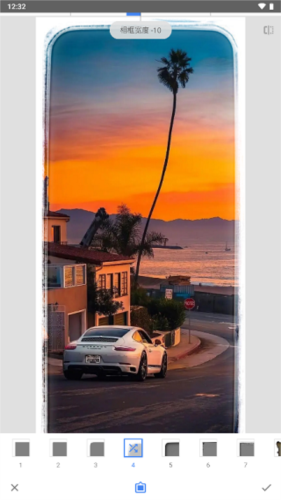
相框–為圖片添加可調(diào)節(jié)尺寸的相框
雙重曝光–以拍攝影片和數(shù)字圖片處理為靈感,提供多種混合模式,讓您可以輕松混合兩張圖片
美顏–亮眼、提亮面部或嫩膚
面部姿態(tài)–根據(jù)三維模型調(diào)整人物肖像的姿態(tài)
蒙版詳細(xì)教程
一、蒙版是什么?
在ps中蒙版用純黑色表示不運(yùn)用調(diào)整區(qū)域,純白色表示運(yùn)用調(diào)整區(qū)域,灰色表示部分運(yùn)用調(diào)整區(qū)域。
Snapseed中的蒙版工具和ps中的蒙版工具是差不多的,比如:你要讓一張彩色的照片變成黑白,但想把照片中的主體保留色彩,那么就要用到蒙版工具。
蒙版的用處有很多,比如:局部調(diào)整、合成照片、制作特效的等等,這些都可以通過Snapseed的蒙版功能來實(shí)現(xiàn),大家比較常見的應(yīng)該是局部調(diào)整和雙重曝光了。本篇小編將給大家詳細(xì)講一下snapseed蒙版的使用教程
二、蒙版使用教程
1、蒙版在哪里
snapseed中,【蒙版】并不是一個(gè)單獨(dú)的工具,在工具欄中是找不到的,它是一項(xiàng)隱藏功能,需要我們完成了某些后期修圖步驟的調(diào)整之后,才能使用蒙版工具。
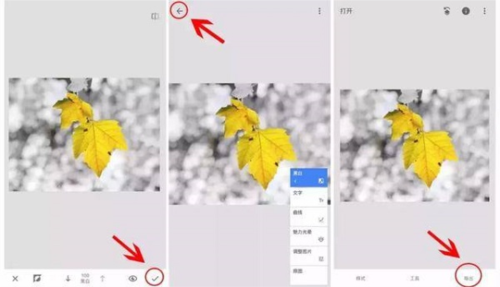
【蒙版】工具的進(jìn)入,需要在Snapseed主頁面右上角,點(diǎn)擊“向左箭頭”的這個(gè)按鈕,點(diǎn)擊“查看修改內(nèi)容”,然后找到具體的調(diào)整步驟,點(diǎn)擊“箭頭”,再點(diǎn)擊最中間的按鈕即可進(jìn)入蒙版的操作界面,如下圖所示步驟:
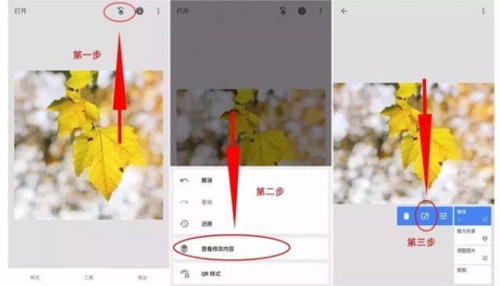
2、單一色彩調(diào)整
蒙版修圖最常用的一個(gè)技巧是把色彩豐富的照片,背景留為黑白,主體景物是彩色,例如下圖的照片:
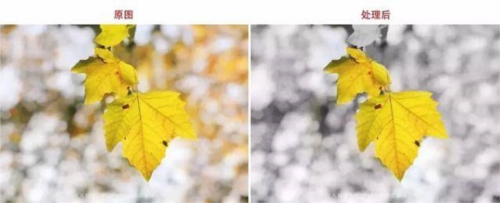
這種效果用蒙版可以輕松搞定
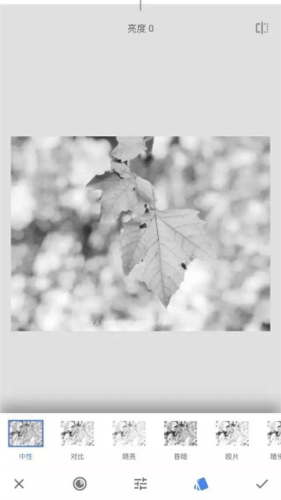
首先,Snapseed需要把照片全都調(diào)整的黑白,直接用【黑白濾鏡】即可:
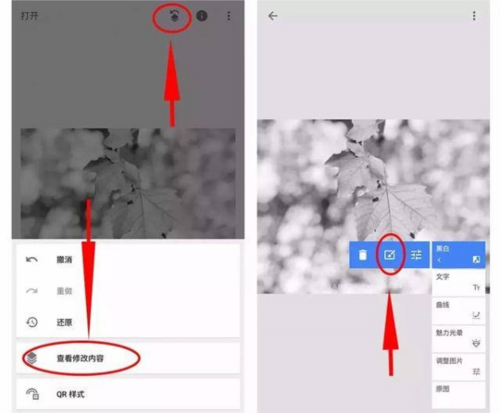
其次,回到主頁,點(diǎn)擊右上角箭頭,查看修改內(nèi)容,進(jìn)入蒙版工具:
第三步,直接用手指涂抹背景區(qū)域,背景就變?yōu)榱撕诎祝瑯淙~不要涂抹:
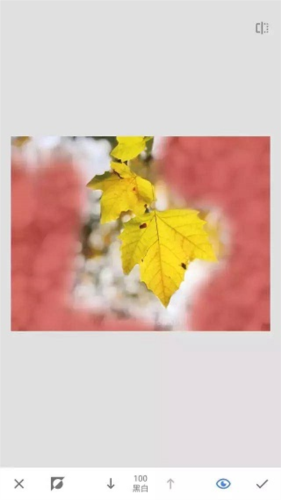
注意的是,樹葉的邊緣要涂抹到位,需要放大照片,一點(diǎn)一點(diǎn)仔細(xì)涂抹,盡量讓邊緣細(xì)節(jié)的色彩涂抹到位:
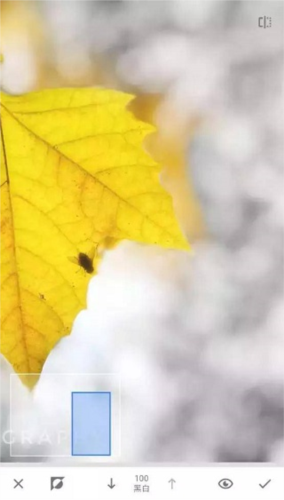
第四步,涂抹完成后,就可以點(diǎn)擊右下角“√”,再點(diǎn)擊左上角箭頭,回到主頁面,背景就變?yōu)楹诎祝瑯淙~保留原來的黃色,直接導(dǎo)出照片即可,這就完成了一張蒙版單一色彩的處理。
3、局部調(diào)整
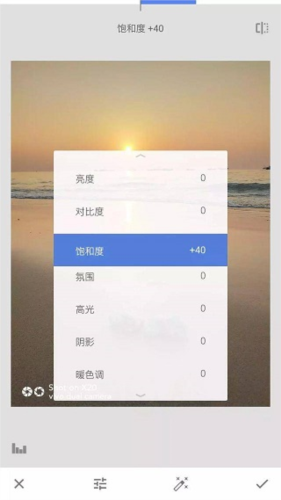
有些照片的局部色彩或曝光可能不夠好,我們只想調(diào)整局部,也可以通過【蒙版】來實(shí)現(xiàn),例如這張照片,如果我們只想提升前景沙灘的飽和度的話,可以先提升照片整體的飽和度,然后再用蒙版留出前景沙灘局部的飽和度即可。
第一步,使用【調(diào)整圖片】,提升飽和度:
第二步,點(diǎn)擊右上角箭頭-查看修改內(nèi)容-進(jìn)入蒙版選項(xiàng):
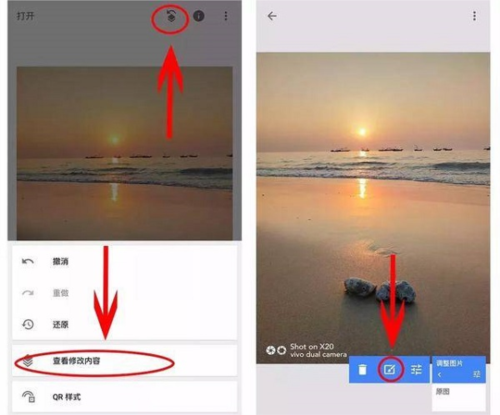
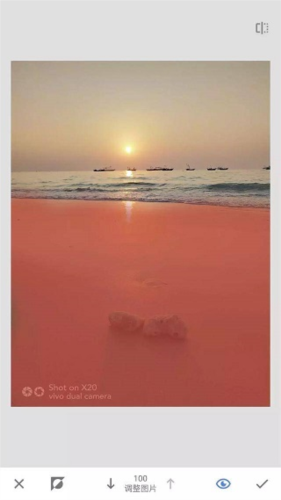
第三步:進(jìn)入蒙版操作界面后,直接涂抹前景的沙灘即可,點(diǎn)擊右下角【眼睛】按鈕可以顯示涂抹的區(qū)域(紅色的區(qū)域):
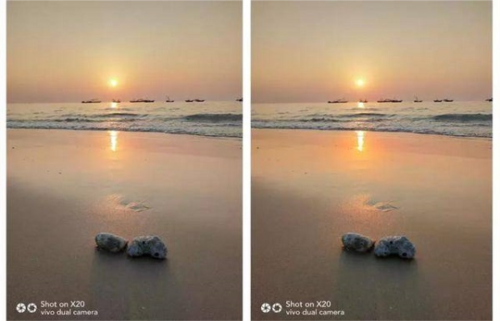
涂抹完成后即可導(dǎo)出保存、導(dǎo)出照片,前景沙灘的局部色彩處理就完成了,完全不會(huì)影響到背景天空的色彩,如下對(duì)比圖:
三、總結(jié)
蒙版是一個(gè)隱藏工具,它可以對(duì)任何一個(gè)操作步驟進(jìn)行處理,以實(shí)現(xiàn)局部調(diào)整的效果,除了上面示范的兩個(gè)處理技巧之外,其他的步驟也都可以用蒙版,比如局部曝光、色溫的蒙版調(diào)整、曲線、濾鏡等都可以進(jìn)行蒙版操作。
蒙版是一個(gè)非常強(qiáng)大的局部處理工具,這篇教程算是一個(gè)示范,大家可以舉一反三嘗試一下其他后期步驟的蒙版處理,達(dá)到對(duì)蒙版工具的深入理解和操作練習(xí)。
怎么摳圖換背景
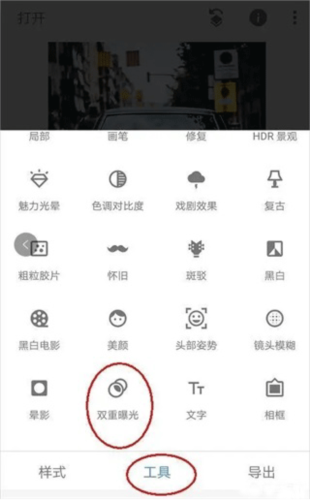
1、Snapseed打開要處理的圖片,然后點(diǎn)擊樣式取消樣式,因?yàn)橐婚_始默認(rèn)打開圖片時(shí)就處于編輯樣式的界面中。
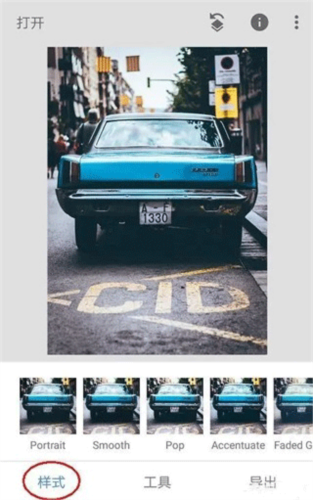
2、點(diǎn)擊工具,然后找到雙重曝光工具并打開它
3、進(jìn)入雙重曝光工具后,點(diǎn)擊+號(hào)添加一張我們要換背景的圖片,如下圖所示。添加圖片后,食指和大拇指控制圖片,對(duì)圖片進(jìn)行拖動(dòng)、放大縮小,讓我們要扣的人物與背景重合在比較合適理想的位置。
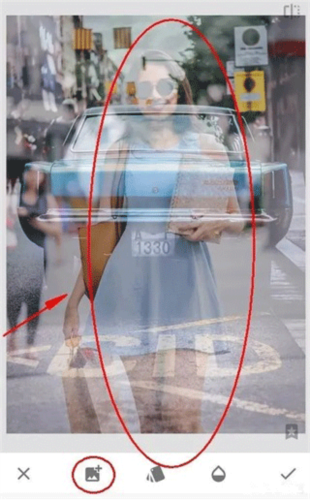
4、點(diǎn)擊第三個(gè)不透明度工具,將不透明度設(shè)置為最大,將滑塊移動(dòng)到最右邊即可,然后點(diǎn)擊√對(duì)圖片進(jìn)行確定回到主菜單。

5、點(diǎn)擊最右上方第一個(gè)工具,然后點(diǎn)擊插看修改內(nèi)容工具,如下圖:
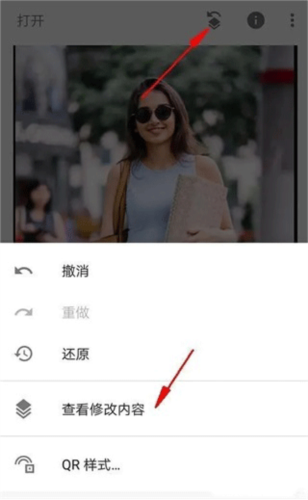
6、進(jìn)入查看修改內(nèi)容工具后,我們就看到了剛才添加的雙重曝光步驟,點(diǎn)擊雙重曝光的小導(dǎo)向箭頭,再點(diǎn)擊中間的畫筆工具,點(diǎn)擊畫筆工具就可以進(jìn)入我們的蒙版進(jìn)行編輯了。

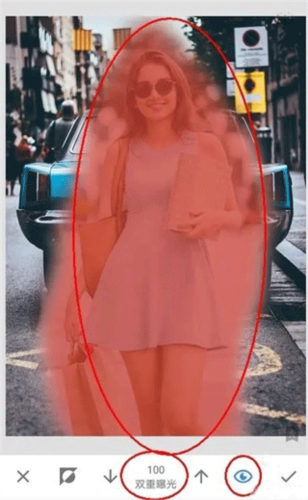
7、進(jìn)入蒙版后,注意看參數(shù)。此時(shí)雙重爆光的參數(shù),是100,用畫筆在圖片上進(jìn)行涂抹后,涂抹了的區(qū)域就顯示了人物了。說明當(dāng)我們用雙重曝光數(shù)值100去涂抹圖片時(shí),圖片就會(huì)顯示后面添加的人物圖片,反之如果雙重曝光參數(shù)為0時(shí)再去涂抹,那么圖片就會(huì)再次顯示背景為車的效果。
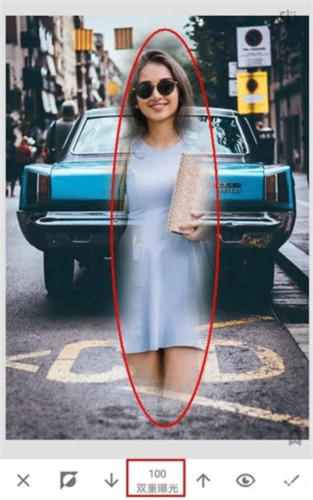
8、不改變參數(shù),用雙重曝光100的參數(shù)去將人物大致輪廓涂抹出來,如下圖,整個(gè)人物都已經(jīng)涂抹出來了,只是還要修整人物輪廓邊緣。

9、在我們涂抹后,點(diǎn)擊工具欄的小眼睛,如下圖。涂抹的區(qū)域就變成了紅色了,相當(dāng)于PS的快速蒙版效果,有些時(shí)候可以讓我們更加直觀的分辨輪廓邊緣,但我們處理的這張圖片輪廓邊緣顏色太淺了,所以并不適用。(小眼睛快速蒙版效果很多時(shí)候都好用,只是偶爾有例外,建議每次涂抹后都用下,看效果如何,效果好就用,不好就不用)
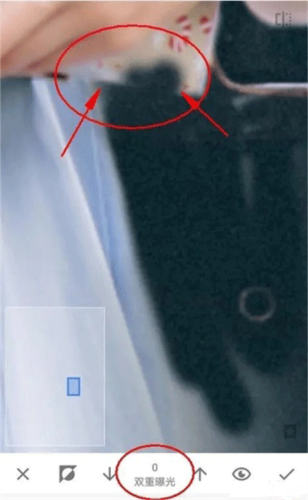
10、在我們涂抹人物邊緣輪廓時(shí),可以大拇指和食指在圖片上進(jìn)行擴(kuò)張,圖片就可以放到最大方便我們處理了。但是如下圖:即使將圖片放到最大時(shí),人物小輪廓處手指同樣太大了,無法進(jìn)行精確涂抹。這里給出的建議是先用雙重曝光0的數(shù)值去不顯示一些內(nèi)容。
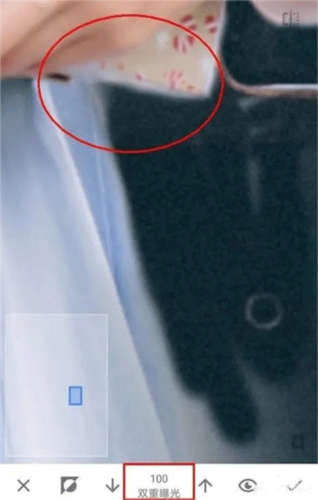
11、然后在用雙重曝光100的參數(shù)去從人物內(nèi)部到外部輪廓進(jìn)行恢復(fù),這樣就能很好的處理邊緣了,如下圖效果圖:
12、還有種方法是放大圖片,將人物的輪廓邊緣分離出來,最后再來處理離人物輪廓邊緣的區(qū)域。因?yàn)檫h(yuǎn)離人物輪廓區(qū)域,所以可以稍微縮小一點(diǎn)圖片進(jìn)行涂抹,很快就處理完了。
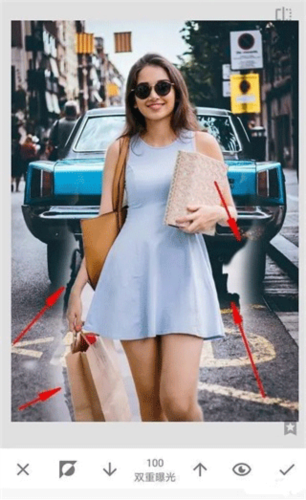
13、如下圖效果圖:終于涂抹完了,手機(jī)處理這種類型的非常吃力,特別是輪廓邊緣比較復(fù)雜的情況,不過還是終于涂抹完了。
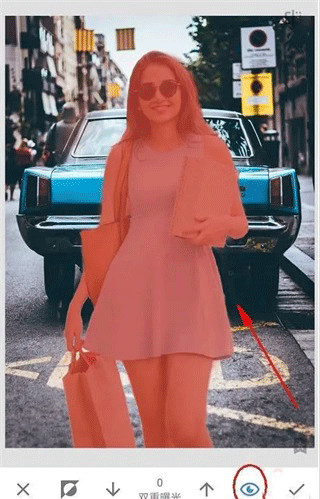
14、取消小眼睛看效果,然后點(diǎn)擊√進(jìn)行確定再次回到主頁面。

15、最后再次點(diǎn)擊樣式工具,為圖片選擇一個(gè)效果好的模板,然后對(duì)圖片進(jìn)行保存即可。(保存時(shí)請(qǐng)使用導(dǎo)出,這是無損導(dǎo)出的方法)

口袋妖怪綠葉游戲怎么玩
《口袋妖怪綠葉》是一款經(jīng)典的角色扮演游戲,以下是一些游戲攻略:游戲開始:選擇性別和名字后,進(jìn)入游戲,與大木博士對(duì)話,選擇初始精靈,有妙蛙種子、小火龍和杰尼龜可供...
口袋妖怪葉綠怎么通關(guān) 口袋妖怪綠葉攻略
大家好,口袋妖怪葉綠怎么通關(guān)以及口袋妖怪綠葉攻略相信很多的網(wǎng)友都不是很明白,包括口袋妖怪葉綠最后一個(gè)徽章在那打也是一樣,不過沒有關(guān)系,接下來就來為大家分享關(guān)于口...
寵物小精靈綠葉攻略寵物小精靈綠葉攻略大全
游戲開始時(shí),玩家可選擇其中一只初始寶可夢(mèng)作為自己的伙伴,分別是妙蛙種子、小火龍和水箭龜。不同的初始寶可夢(mèng)會(huì)讓你的旅程有不同的體驗(yàn),因此選擇對(duì)自己風(fēng)格最適合的寶可...
寵物小精靈綠葉版攻略寵物小精靈葉綠386版攻略
手游寵物小精靈綠葉版基于經(jīng)典的GBA版本,保留了游戲原味的適配手機(jī)操作,給玩家?guī)肀憬莸挠螒蝮w驗(yàn)。而葉綠386版,則是在綠葉版的基礎(chǔ)上進(jìn)行的一次大膽改進(jìn),其中3...
瘋狂德魯伊桑里斯綠葉擊殺攻略
瘋狂德魯伊桑里斯綠葉作為植物培育園的2號(hào)boss,雖然自身不會(huì)參與戰(zhàn)斗,但會(huì)不斷召喚大量的召喚物來試圖淹沒玩家們,玩家需要與召喚物戰(zhàn)斗,耗盡伊桑里斯綠葉的召喚資...